
Alta de productos
Registrar correctamente los productos en el sistema es un paso fundamental para gestionar ventas, stock y facturación de manera ordenada. En este artículo te explicamos cómo cargar un producto paso a paso.
aso a paso para crear un producto
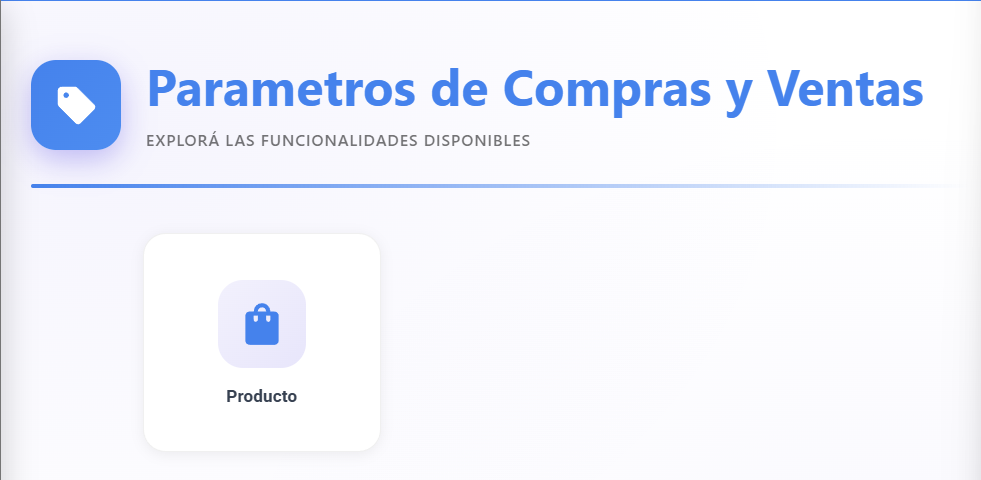
1. Ingresar al módulo de productos
Dirigite a:
Ventas → Parámetros de Compras y Ventas → Producto
2. Acceder al maestro de productos
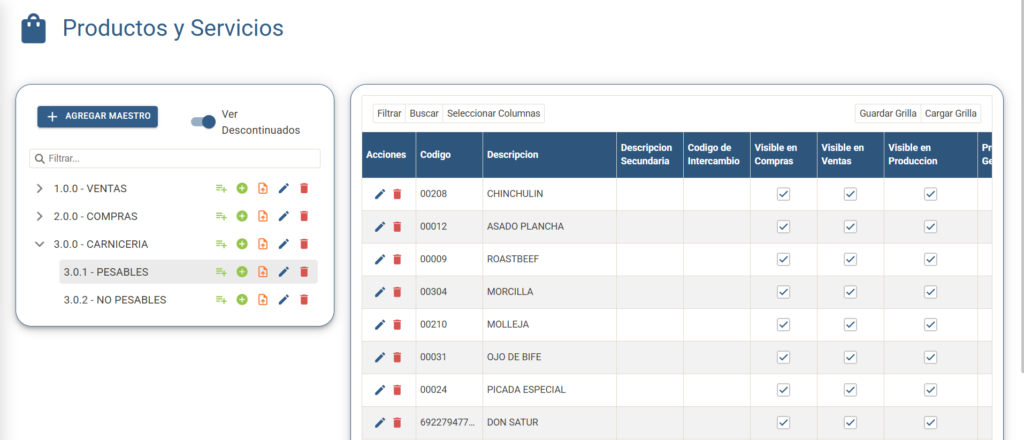
Se abrirá una pantalla donde vas a ver todas las categorías y los productos existentes.
Desde acá también podés editar o eliminar productos.
3. Seleccionar la categoría
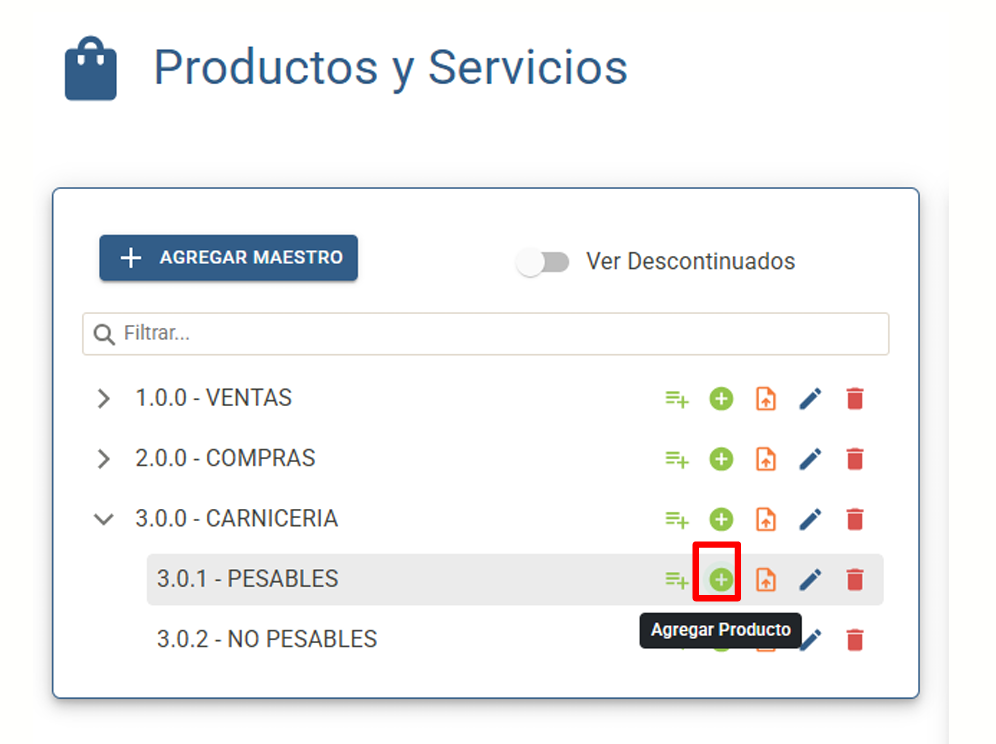
Ubicá la categoría donde querés crear el producto.
4. Crear un nuevo producto
Hacé clic en el botón “+” para agregar un nuevo producto dentro de esa categoría.
5. Completar los datos obligatorios
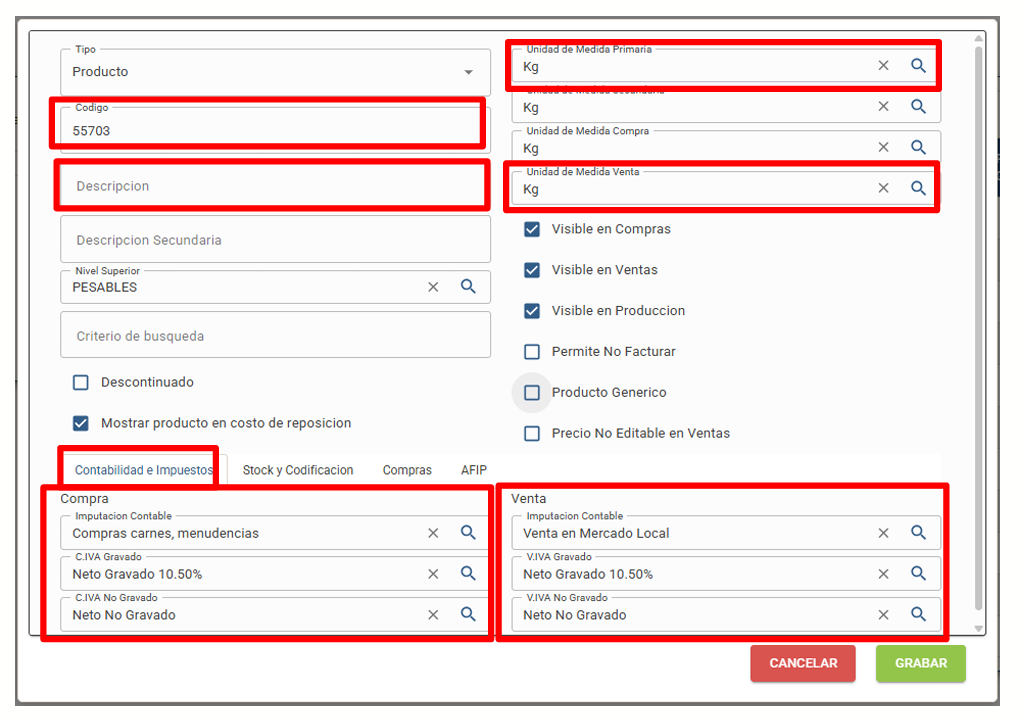
Vas a tener que completar los siguientes campos obligatorios para que funcione correctamente:
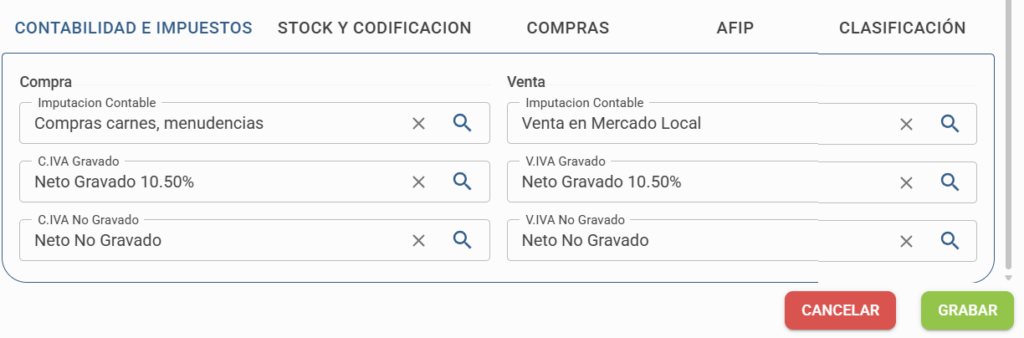
6. Configurar datos contables
En la sección de venta y compra:
Venta:
- Imputación contable
- IVA gravado
- IVA no gravado
Compra:
- Imputación contable
- IVA gravado
- IVA no gravado
Estos datos pueden venir configurados por defecto.
7. Cargar código de barras (opcional pero importante)
En la solapa “Stock y Codificación”:
- Ingresá el código de barras del producto
- Si no se completa, el producto no podrá ser leído por escáner
8. Guardar el producto
Una vez completados los datos, guardá el producto para que quede disponible en el sistema.