

Cómo crear un usuario y acceder al Portal B2C y B2B
El acceso al Portal de Mantis es la puerta de entrada para que tanto clientes como representantes gestionen su operativa de manera digital. Este proceso garantiza que cada usuario tenga un perfil seguro y vinculado correctamente a la razón social que representa.
Paso a paso para el registro de nuevos usuarios
Si aún no tenés una cuenta, seguí estos pasos para solicitar tu acceso:
1. Acceder a la plataforma
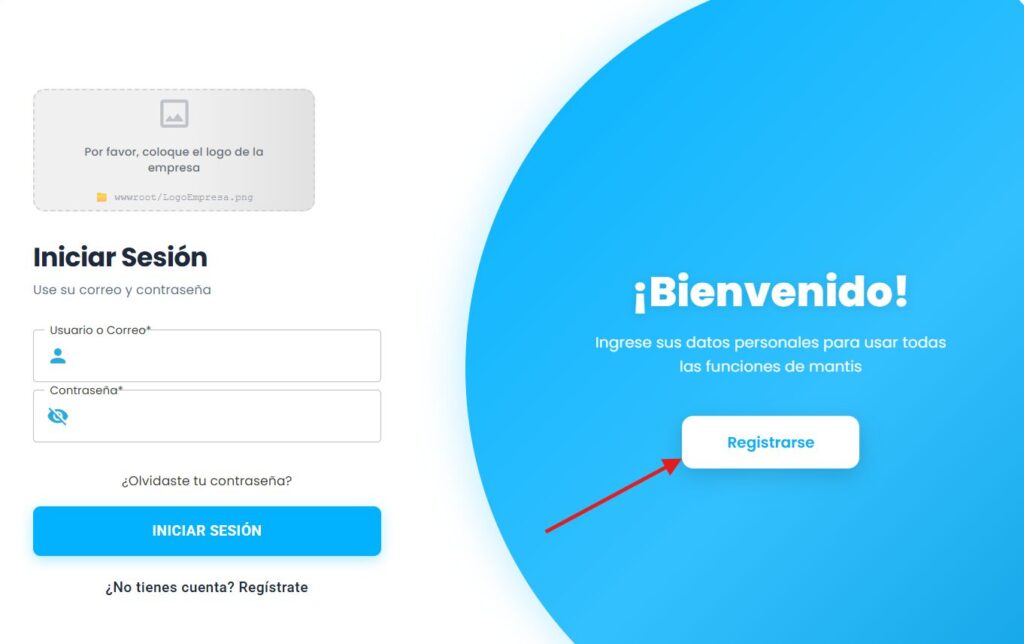
Ingresá a la URL de acceso provista por la empresa y, en la pantalla inicial, seleccioná la opción:
- «Registrate» (ubicada debajo del botón de Iniciar Sesión).
2. Completar tus datos personales
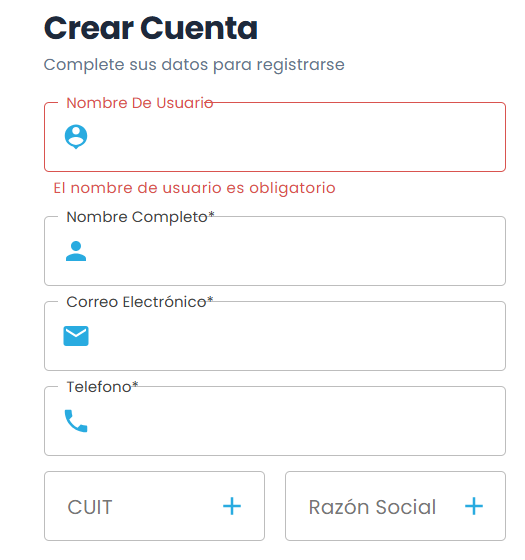
El sistema te solicitará información básica para crear tu perfil de usuario:
- Nombre completo.
- Correo electrónico (será tu vía de contacto oficial).
- Teléfono.
- Contraseña: Elegí una clave segura que recordarás para futuros ingresos.
3. Cargar los datos de representación (CUIT)
Para que el sistema sepa a qué empresa o productor representás, deberás completar:
- CUIT: El número de CUIT del tercero.
- Razón Social: El nombre legal de la empresa o persona.
4. Enviar solicitud
Una vez completados todos los campos, hacé clic en «Crear Cuenta». Tu solicitud será enviada automáticamente al equipo de seguridad de la empresa para su validación.
¿Qué pasa después de enviar la solicitud?
Para garantizar la seguridad de los datos, cada acceso debe ser aprobado manualmente por un representante de la empresa:
- Evaluación de Seguridad: La administración verificará los datos de CUIT y Razón Social ingresados.
- Notificación de aprobación: Una vez que tu solicitud sea aceptada, recibirás una notificación automática por Correo Electrónico y WhatsApp.
- Activación: El mensaje contendrá un link directo para que puedas iniciar sesión por primera vez con las credenciales que elegiste.
Cómo iniciar sesión (Usuarios registrados)
Si ya tenés tu cuenta activa y aprobada:
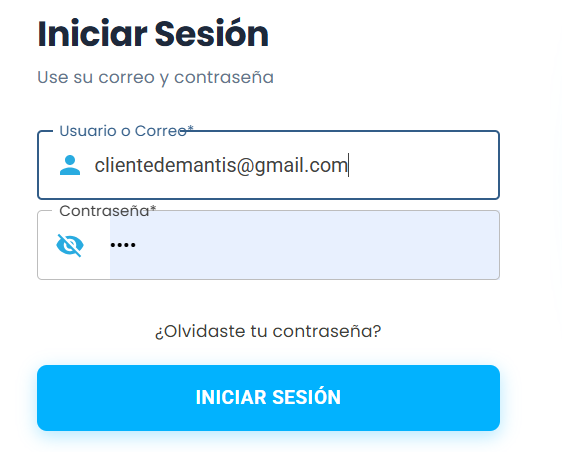
- Ingresá tu Nombre de usuario o Email.
- Colocá tu Contraseña.
- Hacé clic en «Iniciar Sesión».
TIP: Si gestionás más de un tercero, una vez dentro podrás visualizar y operar en nombre de cada uno de ellos, siempre que hayan sido vinculados a tu perfil.
Nota para el equipo de Consultoría
Si un cliente informa que no puede ingresar, verifiquen en el módulo de «Seguridad» → «Gestión de Solicitudes» si su acceso aún está pendiente de aprobación o si el CUIT fue vinculado correctamente al Tercero Representado.